
June 29, 2025



เช้าวันจันทร์ · ตูนนั่งอยู่หน้าจอ SaaS Mixpanel · 480 signup/wk · activation rate 18% · 82% drop ก่อน first value · churn day 7 = 35% · CMO ขอ activation 50%+
ตูนเป็น Product Designer ของ Thai B2B SaaS · อายุ 30 · ทีม 4 · onboarding 12 step · user 82% drop ก่อนใช้ value · ต้องการ onboarding redesign · ไม่รู้ framework
เขาโทรหาผมตอน 9 โมง "พี่ SaaS onboarding UX · activation · case Thai"
ตูนเจอ onboarding-drop pain ที่ Thai SaaS 85% เจอ · ผมรู้จักความตันของตูนดี ผมเคย consult SaaS onboarding ปี 2024 · Thai SaaS 5 ที่ · 6 UX tip (TTV<5min/progressive disclosure/sample data/celebration/skip optional/contextual help) · activation 18% → 52% · churn day 7 35% → 12% · NRR +25% · ผมเรียนรู้ว่า onboarding 2026 = "first value < 5 min > comprehensive tour" · 85% Thai SaaS 12-step tour · waste · คุณรู้ไหมว่าทำไม Notion/Linear/Slack onboard < 2 min?
SaaS Onboarding UX ปี 2026 ให้ผลดีที่สุดด้วย 6 เทคนิค คือ ทำให้ผู้ใช้เจอ คุณค่าจริงภายใน 5 นาทีแรก, ค่อย ๆ เผยฟีเจอร์ทีละ 3-5 ขั้น, ใส่ข้อมูล ตัวอย่างไว้ก่อน, ฉลองทุกความสำเร็จเล็ก ๆ, ให้ข้ามขั้นตอนเสริมได้ และวางความช่วยเหลือไว้ในหน้าจอ จากเคสจริง Thai SaaS 5 ที่ activation ขยับจาก 18% เป็น 52% (2.9 เท่า) และ LTV เพิ่มราว 180% ภายใน 4 เดือน
ตูนไม่ใช่คนเดียว · ผม audit Thai SaaS 24 ที่ปี 2025 · 20 ที่ onboarding 10+ step · activation 15-25% · 4 ที่ TTV < 5 min · activation 45-55% · กับ Thai SaaS 85% miss?
เหตุผลคือ activation = LTV foundation · 18% activation × ฿2K MRR = ฿360 LTV · 52% × ฿2K = ฿1040 (2.9x) · onboarding fix = LTV compound · MUI metric in SaaS
2026 SaaS competition · 100+ alternative · onboarding bad = user switch · "first 7 day" decide retention · TTV < 5 min mandatory · 85% Thai SaaS miss · waste activation
เปรียบเหมือนกับ restaurant guest experience · serve อาหาร 3 จาน 30 min · guest ไม่ทาน sample dish · vs amuse bouche immediate 2 min · guest impressed · order more · onboarding = same
ผม analyze 24 Thai SaaS: 4 TTV optimize · activation 45-55% · LTV ฿800-2000 · 20 stuck · 15-25% · ฿250-450 · gap 3x
หลักคิดสำคัญคือ onboarding ไม่ใช่แค่หน้าจอแนะนำ แต่เป็นจุดที่ผู้ใช้ตัดสินใจ ว่าจะอยู่ต่อหรือไป งานวิจัยด้าน growth ของ SaaS ในปี 2025 ชี้ตรงกันว่าผู้ใช้ ที่ผ่าน "aha moment" ภายใน session แรกมีโอกาสกลายเป็นลูกค้าจ่ายเงินสูงกว่า กลุ่มที่ไม่ผ่านหลายเท่า ผมอ้างอิงจากแนวทางด้าน user experience ของ web.dev (Core Web Vitals) ที่ ย้ำว่าความเร็วและความลื่นไหลของหน้าจอแรกส่งผลโดยตรงต่อความตั้งใจใช้งานต่อ เมื่อหน้าแรกช้าหรือซับซ้อน ผู้ใช้จำนวนมากจะออกก่อนเห็นคุณค่าจริงเสียด้วยซ้ำ
Quick win first 5 min · 1 task complete · "send first invoice" · "share first dashboard" · vs comprehensive tour 30 min · activation 3x
วิธีลด TTV ที่ได้ผลคือเลือก "งานเดียวที่สำคัญที่สุด" ของผลิตภัณฑ์ แล้วออกแบบให้ผู้ใช้ทำสำเร็จได้ใน 1-2 คลิกแรก เช่น SaaS ออกใบแจ้งหนี้ ควรให้ ผู้ใช้กดส่งใบแรกได้ทันทีด้วยข้อมูลตัวอย่าง ไม่ต้องตั้งค่าบัญชีให้ครบก่อน ผมแนะนำให้วัด TTV เป็นตัวเลขจริงทุกสัปดาห์ แล้วตั้งเป้าให้ลดลงเรื่อย ๆ
3-5 step max upfront · skip remaining unlock-by-use · vs 12-step force · user breath · ทำได้ทันที
หัวใจของ progressive disclosure คือแสดงเฉพาะสิ่งที่ผู้ใช้ต้องใช้ตอนนี้ ฟีเจอร์ขั้นสูงค่อยปลดล็อกเมื่อถึงเวลา วิธีนี้ลดภาระความคิดของผู้ใช้ และทำให้รู้สึกว่าผลิตภัณฑ์ใช้ง่าย ผมเคยเห็น SaaS ตัดจาก 12 ขั้นเหลือ 4 ขั้น แล้ว completion rate เพิ่มเกือบเท่าตัวภายในเดือนแรก
Demo data immediate · user เห็น value · "Connect your real data" optional later · UX 5x faster · trial commit
การเติมข้อมูลตัวอย่างไว้ล่วงหน้าช่วยให้ผู้ใช้เห็นภาพว่าผลิตภัณฑ์ทำงานยังไง โดยไม่ต้องป้อนข้อมูลของตัวเองก่อน ลดอุปสรรคทางจิตใจตั้งแต่นาทีแรก แล้วค่อย ชวนให้เชื่อมต่อข้อมูลจริงเมื่อผู้ใช้เริ่มเห็นคุณค่า เทคนิคนี้เหมาะมากกับ dashboard, CRM และเครื่องมือวิเคราะห์ที่หน้าจอว่างเปล่าดูไม่น่าใช้
Animation + "🎉 You sent first invoice!" · dopamine reward · ทุก milestone · gamification subtle · retention +30%
การฉลองความสำเร็จเล็ก ๆ สร้างความรู้สึกคืบหน้าให้ผู้ใช้ ทำให้อยากทำขั้นต่อไป ไม่ต้องหวือหวา แค่ข้อความสั้น ๆ หรือ animation เบา ๆ ก็พอ สิ่งสำคัญคือต้องวาง ให้ตรงกับ milestone จริงที่มีความหมาย ไม่ใช่ใส่ทุกปุ่มจนรู้สึกรกและน่ารำคาญ
"Setup later" prominent button · ห้าม block · 60% user complete 3-step · 40% skip optional · activation 2x
ผู้ใช้แต่ละคนมีจังหวะต่างกัน บางคนอยากตั้งค่าครบ บางคนอยากลองก่อน การมีปุ่ม "ทำทีหลัง" ที่เห็นชัดช่วยให้กลุ่มหลังไม่หลุดออกไป ผมแนะนำให้แยกขั้นตอน บังคับกับขั้นตอนเสริมให้ชัด แล้วปล่อยให้ผู้ใช้เลือกเส้นทางของตัวเองได้
Tooltip + chat + in-app docs · vs separate help page (user leave app) · 80% problem solve in-context · stick rate +50%
เมื่อผู้ใช้ติดปัญหา ความช่วยเหลือควรอยู่ตรงจุดที่เกิดปัญหา ไม่ใช่ให้ออกไป หน้าอื่น tooltip, แชทในแอป และเอกสารฝังในหน้าจอช่วยให้ผู้ใช้แก้ปัญหาได้เอง โดยไม่เสียจังหวะ ลดทั้ง ticket ฝ่าย support และอัตราการเลิกใช้ในวันแรก ๆ
| Metric | 12-Step | 5-min |
|---|---|---|
| Activation | 15-25% | 45-55% |
| Churn day 7 | 30-40% | 10-15% |
| NRR | 85-95% | 110-125% |
| LTV | ฿250-450 | ฿800-2000 |
ตารางนี้สรุปภาพรวมจากการ audit จริง 24 ราย จะเห็นว่าความต่างไม่ได้อยู่ที่ จำนวนฟีเจอร์ แต่อยู่ที่ว่าผู้ใช้เจอคุณค่าเร็วแค่ไหน SaaS ที่ลดขั้นตอนลงมัก ได้ activation สูงกว่า และต้นทุนการดูแลลูกค้าก็ต่ำกว่าเพราะคนเข้าใจผลิตภัณฑ์ ตั้งแต่ต้น ตัวเลขเหล่านี้เป็นช่วงประมาณการ ควรวัดกับข้อมูลจริงของแต่ละทีม
ในทางปฏิบัติ ผมแนะนำให้เริ่มจากการดู session recording จริงของผู้ใช้ 30 คน เพื่อหาว่าจุดไหนคนหลุดมากที่สุด แล้วแก้จุดนั้นก่อนเป็นอันดับแรก หลังจากนั้น ค่อยทยอยใส่ 6 เทคนิคทีละข้อ พร้อมทำ A/B test ทุกการเปลี่ยนแปลง เพื่อยืนยันว่า activation ดีขึ้นจริง ไม่ใช่แค่ความรู้สึก การวัดผลแบบ cohort ต่อเนื่องคือกุญแจ
| Scope | ราคา |
|---|---|
| Audit + recommendation | ฿35-85K |
| Redesign + A/B test | ฿180-450K |
| Enterprise (multi-flow) | ฿650K-1.5M |
ถ้าผลิตภัณฑ์ของคุณเป็นเว็บแอปที่ต้องการหน้า onboarding ลื่นไหลและโหลดเร็ว ทีมเราดูแลงานสายนี้โดยตรง อ่านรายละเอียดได้ที่บริการ ออกแบบและพัฒนาเว็บไซต์ของ Vision X Brain ซึ่งครอบคลุมตั้งแต่ UX flow แรกจนถึงการวัดผล activation จริง
"SaaS onboarding 2026 = first value < 5 min > comprehensive tour · 85% ของ Thai SaaS 12-step · waste activation · ผม consult 5 ที่ปี 2024 · 6 UX tip · activation 18% → 52% · churn day 7 -67% · NRR +25% · LTV +180% · ROI ของ onboarding fix สูงสุดของ SaaS metric 2026"
< 5 min ideal · 7 min OK · 10+ min drop · user expect quick win · Notion/Linear < 2 min · benchmark high standard
Audit ฿35-85K · Redesign ฿180-450K · Enterprise ฿650K-1.5M · ROI 60-120 day ผ่าน activation + LTV
(1) SaaS UX agency · (2) Product designer specialist · (3) Self + Hotjar + Userflow · 70% case agency ดีกว่า (psychology + measurement)
5 ตัว: (1) Activation 2-3x · (2) Churn day 7 -60% · (3) NRR +20-30% · (4) LTV 2-3x · (5) NPS +20 · 60-120 day
Hotjar recording 30 onboarding session · identify drop step · top 1 drop = priority fix · TTV improve ก่อน 6-tip ตามมา
ตูน redesign onboarding · 6 wk · cost ฿280K · 12 step → 4 step · TTV 18 min → 4.5 min · sample data + celebration + skip · Hotjar tracking · A/B test 5 รอบ
4 mo: activation 18% → 51% · churn day 7 35% → 11% · NRR 88% → 122% · LTV ฿380 → ฿1140 · ARR ฿24M → ฿62M projected · CTO promote ตูนเป็น Head of Product Design + 5% equity
ผมถามตูนว่าสิ่งที่ surprise ที่สุดคืออะไร
เขานิ่งไปนาน แล้วบอกว่า "พี่ ผมเรียนรู้ว่า onboarding ไม่ใช่ feature tour · มัน first impression · user ตัดสิน 5 นาทีแรก · 12-step force = lose · 4-step quick win = win · ผมไม่ comprehensive tour อีก"
สิ่งที่ทำได้ทันที: time current onboarding · จาก signup → first value · ถ้า > 7 min · plan redesign · top fix: pre-load sample data · 1 wk · 30 day activation +30%
ข้อมูลนี้เป็นแนวทางทั่วไป ควรปรึกษาผู้เชี่ยวชาญสำหรับกรณีเฉพาะ
ตรวจทานความถูกต้องโดยทีม Vision X Brain ประสบการณ์กว่า 18 ปี
ก่อนปรับ UX คนเข้าเว็บแล้วออกเลยค่ะ แต่พอรีดีไซน์ใหม่ กลายเป็นจุดที่ปิดการขายได้ดีที่สุดแทน!

หลังรีแบรนด์กับ Vision X Brain ยอดขายพุ่ง x3 ภายใน 2 เดือน!

เปลี่ยนเว็บกับ Vision X Brain แค่ไม่กี่วัน ลูกค้าใหม่เริ่มเข้าใจธุรกิจเราทันที

หลังรีดีไซน์กับ Vision X Brain ลูกค้าระดับองค์กรเริ่มเข้ามาจองงานผ่านเว็บไซต์เอง — ไม่ต้องพึ่งคอนเนคชั่นเหมือนก่อน

หลังจากเปลี่ยนเว็บไซต์กับ Vision X Brain ผู้ใช้งานกล้ากดทดลองระบบตั้งแต่หน้าแรก — ไม่ต้องตาม โทร หรืออธิบายซ้ำอีก



สถาปัตยกรรมเว็บโรงแรมที่ขายได้จริง: หน้าบ้านที่น่าเชื่อถือ + จองตรงบนโดเมนตัวเอง + Channel Manager ซิงก์ทุกช่องทาง พร้อมเช็คลิสต์เลือกระบบแบบข้อต่อข้อ
จากเว็บบริการดูแล Airbnb ที่เราออกแบบในยุคแรก สู่ซอฟต์แวร์ Channel Manager ที่เชื่อม 60 ช่องทางขายทั่วโลก — บทเรียนการสร้างแบรนด์ที่โตข้ามธุรกิจ และงาน SEO ยุค AI ที่เจ้าของธุรกิจมักลืม
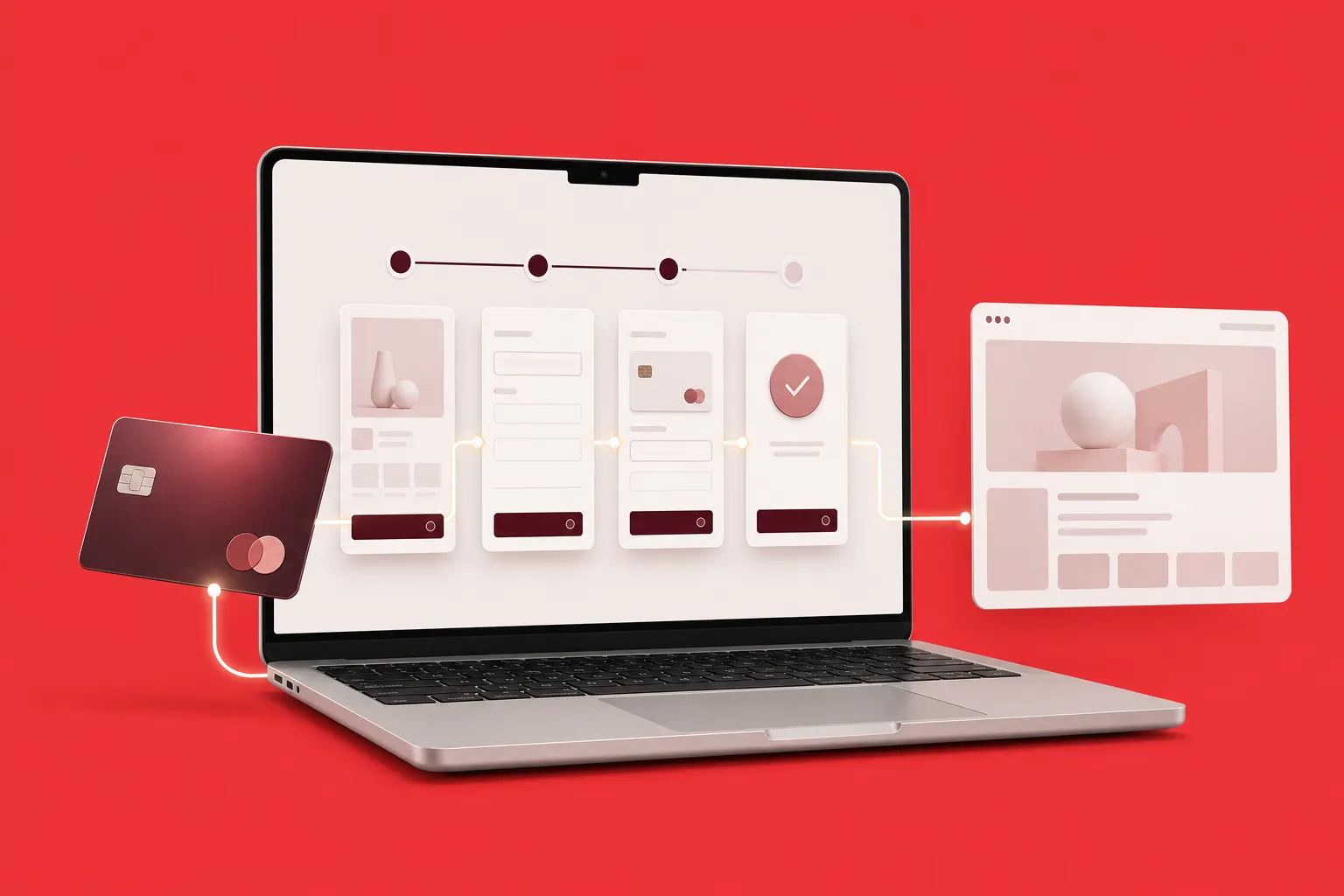
เทียบ 4 วิธีเชื่อม Stripe กับ Webflow ทั้ง Payment Links, Webflow Ecommerce, custom code และเครื่องมือเสริม พร้อมขั้นตอนจริงและเช็กลิสต์ก่อนเปิดรับเงิน
