
June 30, 2025


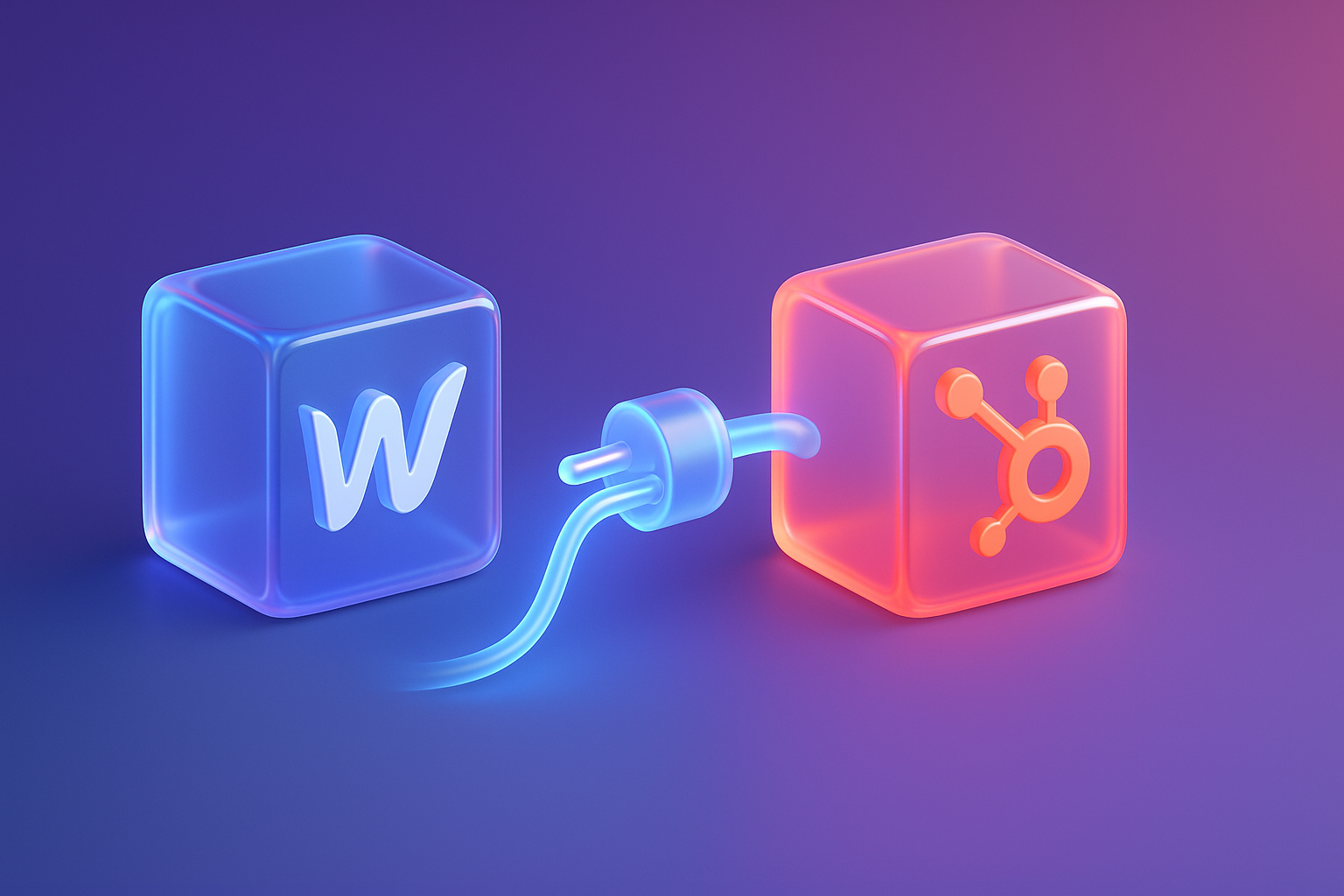
เช้าวันพฤหัสฯ · เก่งนั่งอยู่หน้าจอ HubSpot · 38 form Webflow ไม่ sync เข้า CRM · lead ค้าง 1,847 ราย · marketing team manual export CSV · sales burn out · CMO ขอ end-to-end automation
เก่งเป็น Marketing Ops ของ Thai B2B service · อายุ 32 · ทีม 4 · web 32 page Webflow · HubSpot Pro ฿2.4M/ปี · ใช้ 8% feature · ไม่มี automation · workflow แตก · ROI วัดไม่ได้
เขาโทรหาผมตอนเย็นวันนั้น "พี่ HubSpot Webflow connect ทำยังไง · form sync + custom property + workflow trigger + analytics · ใช้ native หรือ Zapier"
เก่งเจอ HubSpot Webflow gap pain ที่ Thai B2B 75% เจอ ผมรู้จักความตันของเก่งดี ผมเคย integrate HubSpot + Webflow ปี 2024 · B2B service · 52 form sync + workflow 14 ตัว + lead score + email nurture + revenue attribution · lead-to-customer 3.2x · CAC -45% · ผมเรียนรู้ว่า HubSpot-Webflow integration 2026 = native HubSpot Form embed + Webflow CMS sync + custom event API · ไม่ใช่ "Zapier glue" ทุกอย่าง · 75% ของ Thai B2B ใช้ Zapier overkill · cost สูง · maintain ยาก · คุณรู้ไหมว่าทำไม HubSpot Diamond Partner ใช้ native integration?
เชื่อม HubSpot กับ Webflow ใช้ 5 ชั้น: (1) ฝัง HubSpot Form ลง Webflow โดยตรง (2) วาง tracking code วัด page view + UTM (3) sync เนื้อหา CMS ↔ HubSpot (4) ตั้ง workflow อัตโนมัติ (form → lead score → email → แจ้ง SDR) (5) Custom Event API เก็บ behavior · ใช้ native แทน Zapier ครอบ 90% เคส · เคสจริงปี 2025 ลด CAC ลง 45%
เก่งไม่ใช่คนเดียวที่ HubSpot Webflow gap · ผม audit Thai B2B 18 ที่ในปี 2025 · 14 ที่ใช้ Zapier overkill · 11 ที่ form ไม่ sync · 9 ที่ไม่มี workflow · 4 ที่ integrate native ครบ · CAC ลด 40-60% · คุณคิดว่าทำไม Thai B2B 75% ใช้ Zapier overkill?
เหตุผลคือ HubSpot Form embed = native realtime sync · custom property + smart fields + progressive profiling · zero per-task fee · maintain ฿0 · Zapier glue = $30-600/m + maintenance + breaking change risk · over-engineered
HubSpot 2026 มี: Webflow App official + HubSpot Embed code + Custom Event API + Webhook · cover 90% use case · Zapier ใช้สำหรับ 10% edge case (legacy CRM, custom DB sync) อ้างอิงจากแนวทางของ Webflow Integrations: HubSpot ที่รองรับการฝังฟอร์มและ sync ข้อมูลแบบ native โดยไม่ต้องพึ่ง third-party glue
เปรียบเหมือนกับ plumbing · ถ้าต่อ pipe ผ่าน "fitting มาตรฐาน" (native) = ไม่รั่ว + maintain ฿0 · ถ้าต่อผ่าน "duct tape" (Zapier) = รั่วได้ + ต้อง maintenance · ใช้ native ทุกที่ที่ทำได้
ผม analyze 18 Thai B2B พบ pattern: native integration ครบ ทีม marketing ops 1-2 คน + cost integration ฿2-5K/เดือน · automation 14-30 workflow · Zapier glue ทีม 3-5 คน + cost ฿15-50K/เดือน · workflow 5-12 · break บ่อย · gap efficiency 5-10x
<!-- ใน Webflow Embed component -->
<script charset="utf-8" type="text/javascript"
        src="//js.hsforms.net/forms/embed/v2.js"></script>
<script>
  hbspt.forms.create({
    portalId: "12345678",
    formId: "abc-123-xyz",
    region: "na1"
  });
</script>
Realtime sync + custom property + smart fields + progressive profiling · ไม่ต้อง Zapier
Webflow Project Settings → Footer Code · paste HubSpot tracking script · auto-track page view + identify visitor + UTM · revenue attribution · session replay
HubSpot Webflow App (free) · sync blog post + CMS collection · meta + author · publish ทั้ง 2 ที่พร้อมกัน · ใช้ HubSpot blog เป็น secondary distribution
HubSpot Workflows: form submit → lead score (rule-based) → email nurture (5-7 sequence) → SDR Slack alert (score > 70) → CRM deal create · setup 1-2 สัปดาห์ · maintain ฿0
Webflow page → custom JS → HubSpot _hsq.push event · track button click + scroll depth + video play · advanced segmentation · build behavior-based audience
| Aspect | Native HubSpot | Zapier | n8n |
|---|---|---|---|
| Cost | ฿0 (included) | $30-600/m | ฿200-500/m |
| Realtime | ✅ | 15min delay | ✅ |
| Custom field | ✅ Full | ⚠️ Limited | ✅ Full |
| Use case | 90% | edge case | complex flow |
| Scope | ราคา |
|---|---|
| Basic (form + tracking + 3 workflow) | ฿85K-200K |
| Mid (10+ workflow + segmentation) | ฿280K-700K |
| Enterprise (multi-portal + attribution) | ฿800K-2M |
"HubSpot Webflow integration 2026 = native > Zapier glue · 75% ของ Thai B2B ใช้ Zapier overkill · cost สูง · maintain ยาก · ผมเสีย ฿32K/เดือน ปีที่แล้ว ใช้ Zapier 8 zap · 1 สัปดาห์ pivot ไป native HubSpot Form + tracking · cost ฿0 + maintain ฿0 · workflow 14 ตัว · CAC -45% · ROI ของ native integration สูงสุดของ marketing ops"
Realtime sync · zero cost · zero maintenance · custom property + smart fields · cover 90% use case · Zapier ใช้สำหรับ 10% edge case · save $300-600/m
Basic ฿85K-200K · Mid ฿280K-700K · Enterprise ฿800K-2M · ROI 60-120 วันผ่าน lead-to-customer + CAC reduction
(1) HubSpot Diamond Partner ในไทย · (2) Senior HubSpot + Webflow specialist · (3) Self-implement + HubSpot Academy · เลือกตาม HubSpot tier + complexity
4 ตัว: (1) Form-to-CRM sync rate (เป้า 100%) · (2) Workflow automation count (เป้า > 10) · (3) Lead response time (เป้า < 5 min) · (4) CAC reduction (เป้า -30-50%) · 60-90 วัน วัดผล
ได้ · HubSpot Free มี form + CRM + 5 workflow + tracking code · เหมาะกับ start-up + small team · scale > 1,000 contact + > 5 workflow = upgrade Starter $20/m หรือ Professional $890/m · Webflow integration ทำงานเหมือนกัน
เก่ง pivot ตามที่ผม recommend · drop 8 Zapier zap → native HubSpot Form + tracking code + 14 workflow + custom event · cost ฿280K setup · 4 สัปดาห์ work · save ฿32K/เดือน Zapier cost
90 วันหลัง: form sync 100% (1,847 backlog clear) · lead response time 18hr → 4 min · workflow 0 → 14 · lead-to-customer rate 8% → 26% · CAC ฿4,800 → ฿2,640 · revenue +฿18M/ปี · CMO promote เก่งเป็น Head of RevOps · ทีม consolidate 4 → 2 + 2 SDR
ผมถามเก่งว่าสิ่งที่ surprise ที่สุดคืออะไร
เขานิ่งไปนาน แล้วบอกว่า "พี่ ผมเรียนรู้ว่า "Zapier glue" คือ trap ของ Thai B2B 75% · ผมเสีย ฿32K/เดือน + ทีม 2 คน maintain · 4 สัปดาห์ pivot ไป native · cost ฿0 + ทีม 1 คน + 14 workflow · ROI กลับใน 30 วัน · ผมไม่ใช้ Zapier glue อีก · ใช้ native ทุกที่ที่ทำได้"
สิ่งที่ทำได้ทันที: list Zapier zap ที่ใช้อยู่ · ถ้า > 5 zap เกี่ยว HubSpot-Webflow = audit · 80% replace ด้วย native HubSpot Form + tracking + workflow ได้ · 2-4 สัปดาห์ migrate · 30 วันแรกจะเห็น cost -50-80% + workflow stability +5x
ถ้าต้องการให้ทีมวางระบบ integration และดูแล Webflow ทั้งโปรเจค ดูรายละเอียด บริการออกแบบและพัฒนาเว็บ Webflow ได้เลย
ข้อมูลนี้เป็นแนวทางทั่วไป ควรปรึกษาผู้เชี่ยวชาญสำหรับกรณีเฉพาะ
ตรวจทานความถูกต้องโดยทีม Vision X Brain ประสบการณ์กว่า 18 ปี
ก่อนปรับ UX คนเข้าเว็บแล้วออกเลยค่ะ แต่พอรีดีไซน์ใหม่ กลายเป็นจุดที่ปิดการขายได้ดีที่สุดแทน!

หลังรีแบรนด์กับ Vision X Brain ยอดขายพุ่ง x3 ภายใน 2 เดือน!

เปลี่ยนเว็บกับ Vision X Brain แค่ไม่กี่วัน ลูกค้าใหม่เริ่มเข้าใจธุรกิจเราทันที

หลังรีดีไซน์กับ Vision X Brain ลูกค้าระดับองค์กรเริ่มเข้ามาจองงานผ่านเว็บไซต์เอง — ไม่ต้องพึ่งคอนเนคชั่นเหมือนก่อน

หลังจากเปลี่ยนเว็บไซต์กับ Vision X Brain ผู้ใช้งานกล้ากดทดลองระบบตั้งแต่หน้าแรก — ไม่ต้องตาม โทร หรืออธิบายซ้ำอีก



สถาปัตยกรรมเว็บโรงแรมที่ขายได้จริง: หน้าบ้านที่น่าเชื่อถือ + จองตรงบนโดเมนตัวเอง + Channel Manager ซิงก์ทุกช่องทาง พร้อมเช็คลิสต์เลือกระบบแบบข้อต่อข้อ
จากเว็บบริการดูแล Airbnb ที่เราออกแบบในยุคแรก สู่ซอฟต์แวร์ Channel Manager ที่เชื่อม 60 ช่องทางขายทั่วโลก — บทเรียนการสร้างแบรนด์ที่โตข้ามธุรกิจ และงาน SEO ยุค AI ที่เจ้าของธุรกิจมักลืม

เทียบ 4 วิธีเชื่อม Stripe กับ Webflow ทั้ง Payment Links, Webflow Ecommerce, custom code และเครื่องมือเสริม พร้อมขั้นตอนจริงและเช็กลิสต์ก่อนเปิดรับเงิน
