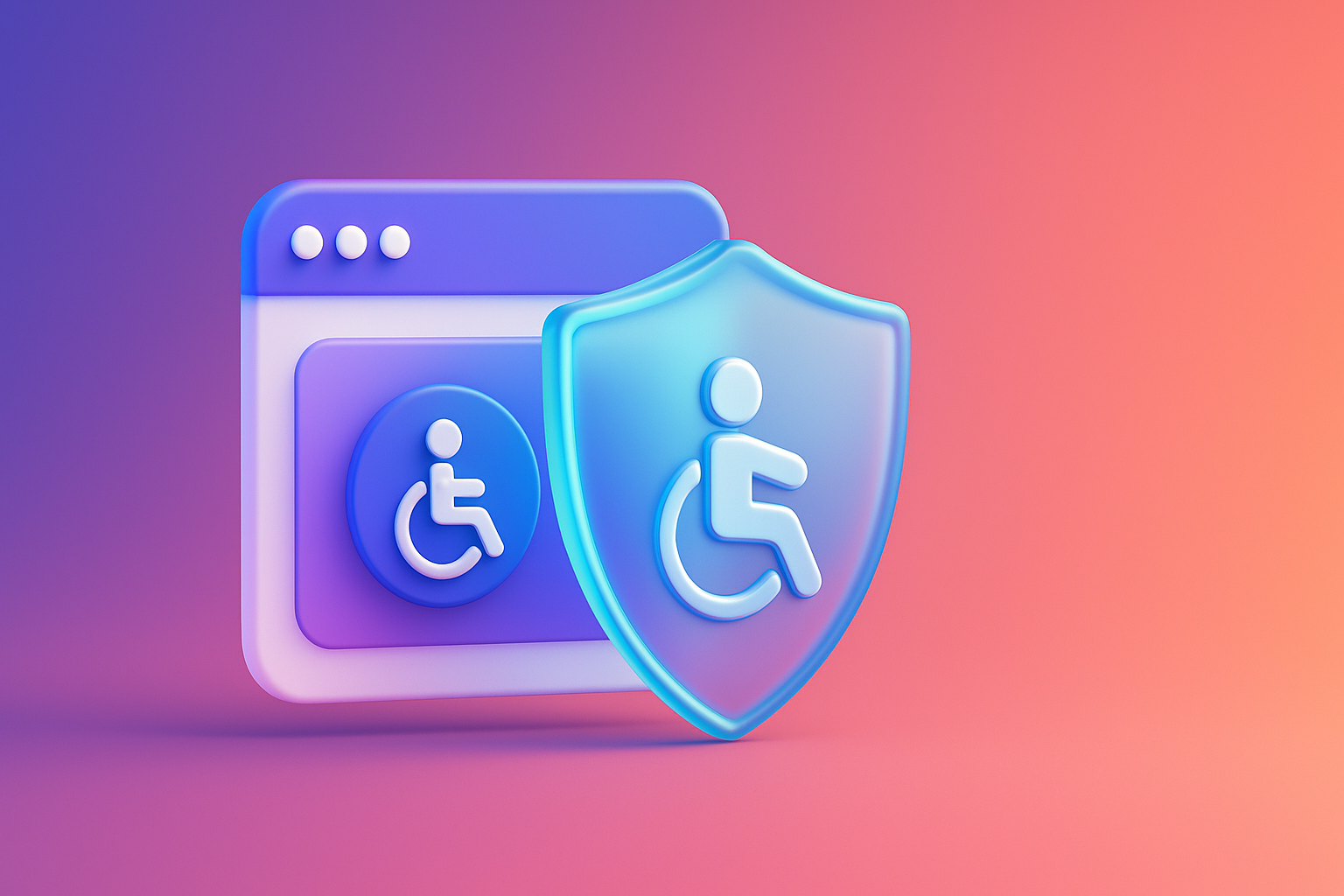
ADA Compliance: ทำให้เว็บไซต์ของคุณเข้าถึงได้สำหรับผู้พิการในสหรัฐอเมริกา

การทำเว็บไซต์ให้คนพิการเข้าถึงได้ไม่ใช่แค่เรื่องความถูกต้องตามกฎหมาย — แต่เป็นโอกาสทางธุรกิจที่หลายแบรนด์มองข้าม คุณรู้หรือไม่ว่าในสหรัฐอเมริกามีผู้พิการกว่า 61 ล้านคน (26% ของประชากรผู้ใหญ่) และกลุ่มนี้มีกำลังซื้อรวมกันถึง 490,000 ล้านเหรียญต่อปี?
หากเว็บไซต์คุณไม่ปฏิบัติตาม ADA compliance (Americans with Disabilities Act) — คุณอาจสูญเสียลูกค้ากลุ่มใหญ่นี้ไป และเสี่ยงโดนฟ้องร้องได้ ปีนี้เพียงอย่างเดียวมีคดี ADA เว็บไซต์มากกว่า 4,000 คดี โดยคดีเฉลี่ยต้องจ่ายค่าตกลงนอกศาล 20,000-50,000 เหรียญ
บทความนี้จะพาคุณเข้าใจ ADA Title III และ WCAG 2.1/2.2 (Web Content Accessibility Guidelines) อย่างตรงประเด็น พร้อม checklist ที่ใช้งานได้จริง เครื่องมือตรวจสอบฟรี และวิธีทำให้เว็บคุณปลอดภัยทางกฎหมายและเป็นมิตรกับทุกคน
ADA Title III กับเว็บไซต์: ทำไมถึงต้องปฏิบัติตาม?
ADA Title III เป็นกฎหมายที่กำหนดให้สถานที่สาธารณะ (public accommodations) ต้องเข้าถึงได้สำหรับคนพิการ — และศาลสหรัฐฯ ได้ตีความว่าเว็บไซต์ถือเป็น "สถานที่สาธารณะ" ด้วย
กฎหมายใช้กับใคร?
- ธุรกิจที่มีหน้าร้านจริงในสหรัฐฯ + มีเว็บไซต์ (ถูกฟ้องง่ายสุด)
- E-commerce ที่ขายสินค้าให้ลูกค้าในสหรัฐฯ
- SaaS/Platform ที่ให้บริการลูกค้าในสหรัฐฯ
- หน่วยงานรัฐบาลสหรัฐฯ (ต้องปฏิบัติตาม Section 508 ด้วย)
คดีที่ดังที่สุดคือ Domino's Pizza v. Robles (2019) — ศาลสูงสุดตัดสินว่า Domino's ต้องทำเว็บไซต์ให้คนตาบอดใช้ Screen Reader ได้ คดีนี้สร้างบรรทัดฐานให้ธุรกิจทั่วไปต้องปฏิบัติตาม WCAG
WCAG 2.1/2.2: มาตรฐานที่คุณต้องรู้
WCAG (Web Content Accessibility Guidelines) เป็นมาตรฐานสากลที่กำหนดโดย W3C (World Wide Web Consortium) — มี 3 ระดับ:
| ระดับ | ความหมาย | ข้อกำหนด | ใครควรทำ |
|---|---|---|---|
| Level A | ขั้นต่ำที่ต้องมี | ต้องมี alt text, keyboard navigation ได้, ไม่มีอะไร flash ที่ทำให้ epilepsy | ทุกเว็บไซต์ |
| Level AA | มาตรฐานที่แนะนำ (กฎหมายมักอ้างถึง AA) | Color contrast ratio ≥ 4.5:1, Text สามารถ resize 200%, ปุ่มควบคุมขนาดเพียงพอ | ธุรกิจ E-commerce, องค์กร, หน่วยงานรัฐ |
| Level AAA | มาตรฐานสูงสุด | Contrast ratio ≥ 7:1, มีภาษามือ, คำอธิบายภาพเต็มรูปแบบ | เว็บไซต์ที่ต้องการ Accessibility เต็มรูป (ธนาคาร, รัฐบาล) |
WCAG 2.2 (ล่าสุด 2023) เพิ่มข้อกำหนดใหม่:
- Focus Appearance — ขอบปุ่ม/ฟอร์มต้องชัดเจนตอน keyboard focus (ขนาดขอบ ≥ 2px)
- Dragging Movements — ห้ามบังคับให้ drag-and-drop เป็นวิธีเดียว (ต้องมีปุ่มสำรอง)
- Accessible Authentication — ห้าม CAPTCHA ที่ต้อง cognitive function สูง
กฎหมายสหรัฐฯ ส่วนใหญ่อ้างอิง WCAG 2.1 Level AA เป็นมาตรฐาน — ดังนั้นคุณควรเริ่มจากระดับนี้
ทำไม ADA Compliance สำคัญกับธุรกิจ?
1. ลดความเสี่ยงทางกฎหมาย
คดี ADA เพิ่มขึ้น 14% ในปี 2023 — โดย 70% ของคดีฟ้องร้านค้าออนไลน์ ค่าทนายความเฉลี่ย 50,000-100,000 เหรียญ ยังไม่รวมค่าปรับและค่าซ่อมแซมเว็บไซต์
2. เพิ่มยอดขายและ Conversion
การทำเว็บไซต์ให้เข้าถึงได้ไม่ได้ช่วยเฉพาะคนพิการ — แต่ช่วยทุกคน:
- Alt text ช่วย SEO (Google อ่านภาพได้)
- Color contrast สูง → อ่านง่าย ทำให้ Conversion เพิ่ม (ข้อมูลจาก Click-Away Pound Survey: เว็บที่ accessible เพิ่มยอดขาย 11.75%)
- Keyboard navigation → ใช้งานเร็วกว่าเมาส์ (นักพัฒนา/Power User ชอบ)
3. SEO ดีขึ้น
Google ให้น้ำหนัก Core Web Vitals + Mobile-Friendly — ซึ่งหลายจุดทับซ้อนกับ WCAG:
- Semantic HTML (H1, H2, Nav, Main) → Google เข้าใจเนื้อหาดีขึ้น
- Text Resize → Mobile Usability ดี
- Alt Text → Image SEO
4. ขยายตลาด
ผู้พิการในสหรัฐฯ มีกำลังซื้อ 490,000 ล้านเหรียญ/ปี — หากรวมครอบครัว/เพื่อนที่ซื้อให้ ตัวเลขเพิ่มเป็น 1.9 ล้านล้านเหรียญ
เว็บไซต์ของคุณปลอดภัยจาก ADA lawsuit หรือยัง?
VisionXBrain ตรวจสอบและแก้ปัญหา Accessibility ตาม WCAG 2.1 AA — ลดความเสี่ยงทางกฎหมาย เพิ่ม Conversion พร้อมกัน ปรึกษาฟรี
Checklist: 8 สิ่งที่ต้องมีในเว็บไซต์ ADA-compliant
1. Alt Text สำหรับภาพทุกภาพ
ทำไมต้องมี: คนตาบอดใช้ Screen Reader อ่านไม่ได้ถ้าไม่มี alt text
วิธีทำ:
<!-- ❌ ไม่ดี -->
<img src="product.jpg">
<!-- ✅ ดี -->
<img src="product.jpg" alt="iPhone 15 Pro สีน้ำเงิน 256GB">
ข้อควรระวัง:
- ภาพที่เป็นตกแต่ง (decorative) ใช้
alt=""(เปล่า) เพื่อไม่ให้ Screen Reader อ่าน - ห้ามเขียน "รูปภาพของ..." หรือ "โลโก้..." → Screen Reader บอกอยู่แล้วว่านี่คือรูป
- Alt text ควรสั้น 125 ตัวอักษร — ถ้ายาวกว่านี้ใช้
<figcaption>แทน
2. Keyboard Navigation ได้ครบทุกฟังก์ชัน
ทำไมต้องมี: คนพิการบางกลุ่มใช้เมาส์ไม่ได้ — ต้องพึ่ง Tab/Enter/Arrow keys
วิธีทดสอบ:
- เปิดเว็บไซต์คุณ → ปิดเมาส์
- กด Tab ไปเรื่อยๆ → ต้องเห็นขอบ (focus indicator) ชัด ไม่กระโดดข้ามปุ่ม/ฟอร์ม
- กด Enter → ต้อง submit ฟอร์ม/เปิดลิงก์ได้
- ถ้ามี dropdown/modal → ต้อง Tab ได้ใน modal, Esc ปิดได้
วิธีแก้:
<!-- ❌ Div ที่ทำตัวเป็นปุ่ม (ไม่ Tab ได้!) -->
<div onclick="submit()">ส่งฟอร์ม</div>
<!-- ✅ ใช้ <button> จริงๆ -->
<button type="submit">ส่งฟอร์ม</button>
CSS focus indicator ต้องชัด (WCAG 2.2 กำหนด ≥ 2px):
button:focus, a:focus {
outline: 2px solid #eb3f43; /* VXB brand red */
outline-offset: 2px;
}
3. Color Contrast Ratio ≥ 4.5:1 (Text), ≥ 3:1 (UI Component)
ทำไมต้องมี: คนสายตาเลือนราง/ตาบอดสี อ่าน text สีซีดๆ ไม่ได้
วิธีตรวจ: ใช้ WebAIM Contrast Checker
| สี Text/Background | Contrast Ratio | ผลลัพธ์ |
|---|---|---|
| #666 (gray) บน #fff (white) | 5.74:1 | ✅ ผ่าน AA |
| #999 (light gray) บน #fff | 2.85:1 | ❌ ไม่ผ่าน AA (ต้องใช้ #767676 ขึ้นไป) |
| #eb3f43 (VXB red) บน #fff | 4.52:1 | ✅ ผ่าน AA |
| #fff (white) บน #eb3f43 (VXB red) | 4.52:1 | ✅ ผ่าน AA |
กฎสำคัญ:
- Text ปกติ: ≥ 4.5:1 (AA) หรือ ≥ 7:1 (AAA)
- Text ใหญ่ (≥ 18pt หรือ ≥ 14pt bold): ≥ 3:1
- ปุ่ม/ไอคอน: ≥ 3:1
- ห้ามใช้สีอย่างเดียวบ่งบอกสถานะ — ต้องมี icon/text ประกอบ (เช่น error message ใช้ไอคอน ⚠️ + สีแดง, ไม่ใช่แค่สีแดง)
4. Screen Reader Support (ARIA Labels)
ทำไมต้องมี: Screen Reader (NVDA, JAWS, VoiceOver) อ่านเว็บไซต์ให้คนตาบอดฟัง — แต่ต้องมี semantic HTML + ARIA
วิธีทำ:
<!-- ปุ่ม icon ที่ไม่มี text -->
<button aria-label="ปิดหน้าต่าง">✕</button>
<!-- Form ที่มีหลาย field -->
<label for="email">อีเมล</label>
<input type="email" id="email" name="email" aria-required="true">
<!-- Navigation ที่มีหลาย section -->
<nav aria-label="เมนูหลัก">...</nav>
<nav aria-label="เมนูฟุตเตอร์">...</nav>
ARIA Landmark Roles ที่ต้องมี:
<header role="banner">— ส่วนหัวเว็บไซต์<nav role="navigation">— เมนู<main role="main">— เนื้อหาหลัก (ต้องมีแค่ 1 ต่อหน้า)<aside role="complementary">— sidebar<footer role="contentinfo">— footer
5. Focus Indicators ที่มองเห็นชัด (WCAG 2.2)
ทำไมต้องมี: คนที่ใช้ keyboard ต้องรู้ว่าตอนนี้ focus อยู่ที่ไหน
วิธีทำ:
/* ❌ ห้ามทำ! */
*:focus {
outline: none; /* ทำลาย accessibility! */
}
/* ✅ ทำแบบนี้ */
button:focus, a:focus, input:focus {
outline: 2px solid #eb3f43;
outline-offset: 2px;
}
/* หรือใช้ :focus-visible (แสดงแค่ตอน keyboard, ไม่แสดงตอนคลิก) */
button:focus-visible {
outline: 2px solid #eb3f43;
outline-offset: 2px;
}
6. Captions/Transcripts สำหรับวิดีโอ
ทำไมต้องมี: คนหูหนวก/หูตึงดูวิดีโอไม่ได้ถ้าไม่มีคำบรรยาย
วิธีทำ:
- YouTube → เปิด auto-generated captions (แต่ต้อง review แก้ accuracy)
- Webflow/Custom → ใช้
<track>tag:
<video controls>
<source src="intro.mp4" type="video/mp4">
<track kind="captions" src="intro-captions.vtt" srclang="th" label="ภาษาไทย">
</video>
ไฟล์ .vtt (WebVTT) ตัวอย่าง:
WEBVTT
00:00:00.000 --> 00:00:03.000
สวัสดีครับ ยินดีต้อนรับสู่ VisionXBrain
00:00:03.500 --> 00:00:07.000
วันนี้เราจะพูดถึง Web Accessibility
7. Text Resize ได้ถึง 200% โดยไม่เสียรูป
ทำไมต้องมี: คนสายตาเลือนรางต้อง zoom text ใหญ่ขึ้น
วิธีทดสอบ:
- เปิด Chrome → กด Cmd/Ctrl + + จนได้ 200%
- เช็คว่า text ไม่ทับกัน, ปุ่มไม่หาย, scroll ได้ปกติ
วิธีแก้:
- ใช้
rem/emแทนpx→ ขนาด text ปรับตาม browser setting - ใช้
max-width: 100%กับรูปภาพ/วิดีโอ → ไม่ล้นจอ - Layout ใช้ flexbox/grid แทน fixed width
8. Forms ที่ชัดเจน + Error Messages ที่อ่านได้
ทำไมต้องมี: คนพิการต้องรู้ว่ากรอกผิดตรงไหน และแก้ยังไง
วิธีทำ:
<form>
<label for="email">อีเมล <span aria-label="จำเป็น">*</span></label>
<input
type="email"
id="email"
name="email"
aria-required="true"
aria-describedby="email-error"
>
<span id="email-error" role="alert" class="error-message">
กรุณากรอกอีเมลที่ถูกต้อง (เช่น name@example.com)
</span>
</form>
ข้อควรระวัง:
- ห้ามใช้สีแดงอย่างเดียวบ่งบอก error → ต้องมี icon/text ประกอบ
- Error message ต้องอยู่ใกล้ field ที่ผิด
- ใช้
aria-invalid="true"เมื่อกรอกผิด
เครื่องมือตรวจสอบ ADA Compliance (ฟรี)
| เครื่องมือ | ประเภท | วิธีใช้ | ข้อดี |
|---|---|---|---|
| axe DevTools | Chrome Extension | ติดตั้งใน Chrome → เปิด DevTools → แท็บ Axe → กด Scan | เจอปัญหา 57% ของ WCAG issues (มากที่สุด), แนะนำวิธีแก้ชัดเจน |
| WAVE | Chrome Extension / Web | ไปที่ wave.webaim.org → ใส่ URL | Visual report ง่าย, highlight ปัญหาบนหน้าจอ |
| Lighthouse | Built-in Chrome | DevTools → แท็บ Lighthouse → เลือก Accessibility → Analyze | ให้คะแนน 0-100, เช็คได้ทั้ง performance + SEO พร้อมกัน |
| NVDA | Screen Reader | ดาวน์โหลด NVDA (ฟรี) → เปิด → ทดสอบเว็บคุณ | ทดสอบด้วย real screen reader (คนตาบอดใช้จริง) |
| Color Contrast Checker | Web | WebAIM Contrast Checker → ใส่สี foreground/background | บอกทันทีว่าผ่าน AA/AAA หรือไม่ |
⚠️ ข้อควรระวัง: เครื่องมืออัตโนมัติตรวจเจอแค่ 30-50% ของปัญหา — ต้อง manual testing ด้วย (ทดสอบด้วย keyboard, screen reader จริงๆ)
How-to: 7 ขั้นตอนทำ ADA Compliance
- Audit ด้วย axe DevTools + Lighthouse — สแกนทุกหน้าสำคัญ (Homepage, Product, Checkout, Contact) เพื่อหาปัญหา
- แก้ปัญหา Critical ก่อน — ลำดับความสำคัญ:
- Alt text หายไป
- Keyboard navigation ใช้ไม่ได้
- Color contrast ไม่ผ่าน
- Form ไม่มี label
- เพิ่ม ARIA labels — ให้ทุกปุ่ม/ลิงก์/ฟอร์มมี accessible name (ใช้ aria-label หรือ aria-labelledby)
- ทดสอบด้วย Keyboard — ปิดเมาส์ → กด Tab ไปทั่วเว็บ → ต้อง focus ชัด, กด Enter ได้
- ทดสอบด้วย Screen Reader — เปิด NVDA (Windows) หรือ VoiceOver (Mac) → ฟังว่ามันอ่านอะไร → แก้ให้ออกเสียงถูก
- เขียน Accessibility Statement — สร้างหน้า
/accessibilityบอกว่า:- เว็บคุณปฏิบัติตาม WCAG 2.1 Level AA
- คนที่มีปัญหาติดต่อมาได้ที่ไหน (อีเมล/เบอร์)
- ตัวอย่าง: Apple Accessibility
- Maintain ทุกเดือน — ทุกครั้งที่เพิ่ม feature ใหม่ → สแกนด้วย axe/Lighthouse ก่อน deploy → จะได้ไม่มีปัญหาสะสม
💡 เคล็ดลับสำหรับทีมพัฒนา:
- ติดตั้ง axe DevTools + ESLint plugin (eslint-plugin-jsx-a11y) → มันจะเตือนตอน code review
- ใส่ Lighthouse CI ใน pipeline → ถ้าคะแนน Accessibility ต่ำกว่า 90 → ไม่ให้ merge
- เทส manual ทุกเดือน → เปิด NVDA ฟัง 5 นาที → จะเจอปัญหาที่เครื่องมือไม่เจอ
กรณีศึกษา: Domino's Pizza (ฟ้องแพ้ $100,000+)
ปี 2016 — Guillermo Robles (คนตาบอด) พยายามสั่งพิซซ่าออนไลน์ผ่าน Domino's แต่ใช้ Screen Reader ไม่ได้ → ฟ้อง Domino's ว่าละเมิด ADA Title III
ปี 2019 — ศาลสูงสุดตัดสินให้ Robles ชนะ → Domino's ต้อง:
- ปรับเว็บไซต์ให้ปฏิบัติตาม WCAG 2.0 Level AA
- จ่ายค่าทนายความ + ค่าเสียหาย (ไม่เปิดเผยจำนวน แต่คาดว่าหลัก $100,000+)
- ยอมให้ตรวจสอบทุกปีเป็นเวลา 3 ปี
บทเรียน: ถึงแม้ Domino's จะมีแอปฯ ที่ accessible — แต่กฎหมายกำหนดว่าเว็บไซต์ก็ต้อง accessible ด้วย
ข้อผิดพลาดที่พบบ่อย (และวิธีแก้)
| ข้อผิดพลาด | ผลกระทบ | วิธีแก้ |
|---|---|---|
ใช้ <div> แทน <button> |
Tab ไม่ได้, Screen Reader ไม่รู้ว่านี่คือปุ่ม | ใช้ <button> หรือ <a> + ARIA role |
Alt text ว่าง (alt="") กับภาพสำคัญ |
Screen Reader ข้าม → คนตาบอดไม่รู้ว่าคือรูปอะไร | เขียน alt text ที่อธิบายภาพ (ไม่เกิน 125 ตัวอักษร) |
| สีตัวอักษร/พื้นหลัง contrast ต่ำ (#ccc บน #fff) | คนสายตาเลือนรางอ่านไม่ได้ | ใช้ Contrast Checker → เลือกสีที่ผ่าน 4.5:1 |
Form ไม่มี <label> |
Screen Reader ไม่รู้ว่า input นี้กรอกอะไร | ใช้ <label for="id"> หรือ aria-label |
ใช้ outline: none กับ focus |
คนใช้ keyboard ไม่รู้ว่า focus อยู่ที่ไหน | ลบ outline: none หรือใช้ custom focus style |
| วิดีโอไม่มีคำบรรยาย | คนหูหนวกดูไม่เข้าใจ | เพิ่ม <track kind="captions"> หรือ YouTube auto captions |
| Modal ปิดไม่ได้ด้วย Esc | คนใช้ keyboard ติดกับดัก | เพิ่ม event listener สำหรับ Esc key |
ตาราง WCAG 2.1 Level AA Requirements (ฉบับย่อ)
| หลักการ | Requirement | วิธีทำ |
|---|---|---|
| 1. Perceivable (มองเห็น/รับรู้ได้) | Text alternatives (1.1.1) | ภาพทุกภาพต้องมี alt text |
| Captions (1.2.2) | วิดีโอต้องมีคำบรรยาย | |
| Contrast (1.4.3) | Text contrast ≥ 4.5:1, UI ≥ 3:1 | |
| Resize text (1.4.4) | Text ขยายได้ 200% โดยไม่เสียรูป | |
| 2. Operable (ใช้งานได้) | Keyboard (2.1.1) | ทุกฟังก์ชันต้องใช้ keyboard ได้ |
| Focus Visible (2.4.7) | Focus indicator ต้องมองเห็นชัด | |
| Page Titled (2.4.2) | ทุกหน้าต้องมี <title> ที่บรรยายเนื้อหา |
|
| 3. Understandable (เข้าใจได้) | Language (3.1.1) | ต้องระบุภาษาใน <html lang="th"> |
| Labels/Instructions (3.3.2) | Form ต้องมี label + คำอธิบาย | |
| Error Suggestion (3.3.3) | Error message ต้องบอกว่าผิดอะไร + แก้ยังไง | |
| 4. Robust (ทนทาน) | Parsing (4.1.1) | HTML ต้อง valid (ไม่มี tag ซ้อนผิด) |
| Name, Role, Value (4.1.2) | UI Component ต้องมี ARIA ที่ถูกต้อง |
FAQ: ADA Compliance และ Web Accessibility
1. เว็บไซต์ในไทยต้องปฏิบัติตาม ADA ไหม?
ไม่ — ADA เป็นกฎหมายสหรัฐฯ แต่ ถ้าคุณ:
- มีออฟฟิศ/หน้าร้านในสหรัฐฯ
- ขายสินค้าให้ลูกค้าในสหรัฐฯ (E-commerce)
- รับลูกค้าชาวอเมริกัน
→ ต้องปฏิบัติตาม เพราะลูกค้าสหรัฐฯ สามารถฟ้องคุณในศาลสหรัฐฯ ได้
สำหรับไทย → ไม่มีกฎหมายบังคับ แต่แนะนำทำตาม WCAG เพื่อ SEO + UX ดีขึ้น
2. ใช้ Accessibility Widget (เช่น accessiBe, UserWay) แทน WCAG ได้ไหม?
ไม่ได้! Widget เหล่านี้มีปัญหา:
- แก้ปัญหาผิวเผิน (เช่น เปลี่ยนสีด้วย JS) แต่ไม่แก้ root cause (HTML structure ผิด)
- ศาลสหรัฐฯ ปฏิเสธ Widget หลายคดี — เพราะมันไม่ได้ทำให้เว็บ "truly accessible"
- Screen Reader บางตัวไม่รองรับ Widget → คนตาบอดยังใช้ไม่ได้
แนะนำ: ใช้ Widget เป็นเครื่องมือช่วย แต่ต้องแก้ปัญหาที่ต้นทาง (HTML, CSS, ARIA) ด้วย
3. WCAG 2.1 กับ WCAG 2.2 ต่างกันยังไง?
WCAG 2.2 (ตุลาคม 2023) เพิ่มข้อกำหนด 9 ข้อ โดยสำคัญคือ:
- Focus Appearance (2.4.11) — ขอบ focus ต้องชัด ≥ 2px
- Dragging Movements (2.5.7) — ห้ามบังคับ drag-and-drop อย่างเดียว
- Accessible Authentication (3.3.8) — ห้าม CAPTCHA ที่ต้อง cognitive function สูง
กฎหมายส่วนใหญ่ยังอ้างอิง WCAG 2.1 Level AA — แต่แนะนำทำตาม 2.2 เลย เพราะมันคือ latest standard
4. ต้องจ้างผู้เชี่ยวชาญ Accessibility ไหม?
ขึ้นอยู่กับขนาดเว็บไซต์:
- เว็บเล็ก (5-10 หน้า) → ทำเองได้ด้วย axe DevTools + checklist ในบทความนี้
- เว็บกลาง (10-50 หน้า, มี E-commerce) → แนะนำให้ทีม dev เรียนรู้ + ทดสอบเอง + จ้างผู้เชี่ยวชาญ audit 1 รอบ
- เว็บใหญ่ (Enterprise, ลูกค้าในสหรัฐฯ เยอะ) → ควรจ้าง Accessibility Consultant (ราคาเริ่ม $5,000-20,000 ต่อ audit)
5. ถ้าเว็บไซต์ไม่ผ่าน WCAG 100% จะโดนฟ้องแน่ไหม?
ไม่แน่นอน — แต่ความเสี่ยงสูงถ้า:
- คุณมีหน้าร้านในสหรัฐฯ (ฟ้องง่าย เพราะถือว่า "public accommodation")
- เว็บไซต์มีปัญหา critical (ไม่มี alt text, keyboard navigation ใช้ไม่ได้, contrast ต่ำมาก)
- คุณเคยถูกร้องเรียนแล้ว แต่ไม่แก้
วิธีลดความเสี่ยง:
- แก้ปัญหา critical ก่อน (alt text, keyboard, contrast)
- สร้างหน้า Accessibility Statement บอกว่าคุณพยายามทำให้ accessible
- เปิดช่องทางให้คนแจ้งปัญหา (อีเมล/เบอร์) + แก้ปัญหาใน 48 ชั่วโมง
บทความแนะนำ
- SEO Friendly Website Guide 2025: ทำเว็บให้ติดอันดับ Google
- UX Audit & Improvement Plan: วิเคราะห์และปรับปรุง UX อย่างเป็นระบบ
- The Fold Importance in Web Design 2025: ทำไม Above the Fold ยังสำคัญ
- User Journey Mapping 2025: วาดแผนที่ประสบการณ์ลูกค้า
สรุป
ADA compliance ไม่ใช่แค่เรื่องกฎหมาย — แต่เป็น โอกาสทางธุรกิจ ที่คุณเข้าถึงลูกค้า 61 ล้านคนในสหรัฐฯ, ลดความเสี่ยง lawsuit หลักแสนเหรียญ, และทำ SEO ดีขึ้นไปพร้อมกัน
เริ่มต้นจาก 3 สิ่ง:
- ติดตั้ง axe DevTools → สแกนหาปัญหา
- แก้ปัญหา critical ก่อน (alt text, keyboard navigation, color contrast)
- ทดสอบด้วย keyboard + screen reader (NVDA/VoiceOver) 5 นาที/เดือน
หากคุณขายสินค้าในสหรัฐฯ หรือรับลูกค้าชาวอเมริกัน — อย่ารอจนโดนฟ้อง เพราะค่าทนายความ + ค่าปรับแพงกว่าค่าแก้ไขเว็บไซต์หลายเท่า
ให้ VisionXBrain ช่วยคุณทำ ADA Compliance
เราตรวจสอบและแก้ปัญหา Accessibility ตาม WCAG 2.1 Level AA — ลดความเสี่ยงทางกฎหมาย เพิ่ม SEO + Conversion ไปพร้อมกัน ผลงาน 80+ ลูกค้า 6 ประเทศ Clutch 5.0 ปรึกษาฟรีวันนี้
Recent Blog

เว็บของคุณไม่สามารถสร้างยอดขาย? ปรับปรุงเว็บไซต์เพื่อแก้ปัญหานี้ และเรียนรู้วิธีที่ช่วยเพิ่มประสิทธิภาพทันที...

เคยรู้สึกไหมว่าเว็บไซต์ของคุณไม่สามารถดึงดูดลูกค้าได้? ลองศึกษา 5 เทคนิคที่ช่วยให้คุณสามารถปรับปรุงเว็บไซต์ให้ดียิ่งขึ้นและเพิ่มอัตราการแปลงลูกค้าได้อย่างแท้จริง อ่านต่อ...

เคยรู้สึกหงุดหงิดเมื่อเว็บไซต์โหลดช้าใช่ไหม? ปัญหานี้สามารถแก้ไขได้ด้วยการออกแบบที่ถูกต้อง อ่านต่อเพื่อค้นหาวิธีที่คุณจะเปลี่ยนประสบการณ์ผู้ใช้!